Como Liberar Espaço no Celular sem Apagar Suas Fotos
Descubra como eliminar gigabytes de arquivos ocultos e dados desnecessários sem precisar deletar suas memórias mais preciosas.
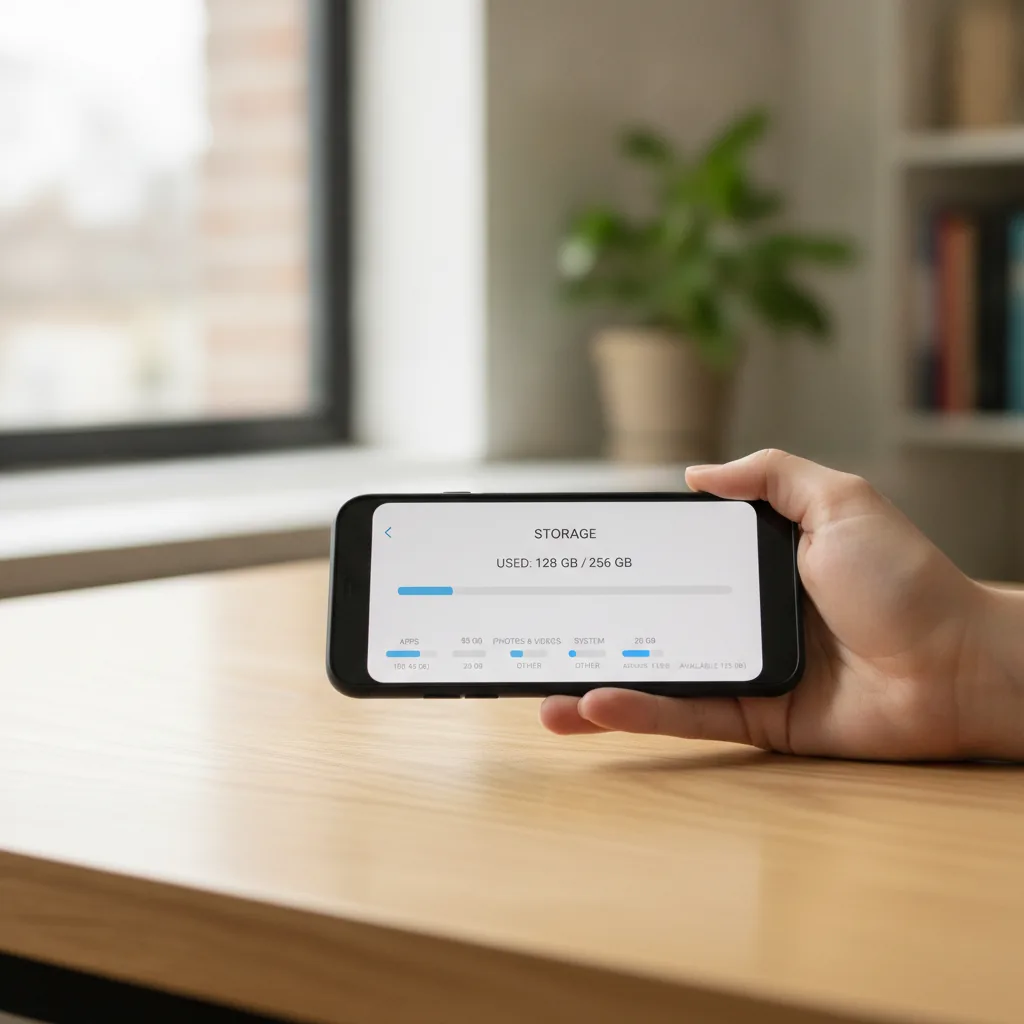
Seu celular avisou que o armazenamento está quase cheio de novo? Antes de sair apagando registros de viagens ou vídeos da família em um momento de desespero, saiba que o problema raramente está na sua galeria de fotos. Na maioria das vezes, o vilão silencioso é o acúmulo de arquivos temporários, áudios antigos em aplicativos de mensagem e dados duplicados que o sistema operacional guarda sem você notar.
O verdadeiro vilão: o cache das redes sociais
Aplicativos como Instagram, TikTok e X baixam automaticamente centenas de megabytes de vídeos e imagens todos os dias para que a sua navegação seja rápida. Esse conteúdo fica salvo na memória cache do aparelho. Com o passar das semanas, esses dados temporários facilmente ultrapassam 5 GB ou 10 GB de espaço consumido inutilmente.
Para resolver isso no Android, vá em Configurações > Aplicativos, selecione cada rede social e toque em Limpar Cache. No iPhone, embora o sistema gerencie o cache de forma diferente, desinstalar e reinstalar aplicativos pesados como o TikTok limpa instantaneamente gigabytes de arquivos acumulados, sem perder suas contas ou dados salvos.
Passo a passo para faxinar o WhatsApp sem perder mensagens
O WhatsApp costuma ser o maior devorador de memória nos smartphones brasileiros. Grupos de família, trabalho e amigos enviam figurinhas, vídeos e documentos repetidos constantemente. Felizmente, o próprio aplicativo oferece uma ferramenta nativa de gestão que funciona muito bem.
Siga estes passos dentro do WhatsApp:
- Acesse o menu nativo: Vá em Configurações > Armazenamento e Dados > Gerenciar Armazenamento.
- Filtre arquivos pesados: O app mostra uma lista com arquivos maiores que 5 MB. Apague vídeos longos ou encaminhados muitas vezes que não têm valor para você.
- Analise conversas individuais: Ordene as conversas por tamanho para descobrir qual grupo está ocupando mais espaço e limpe apenas as mídias daquele chat específico.
- Desative o salvamento automático: Vá em Conversas e desative a opção Salvar em Fotos (no iOS) ou Visibilidade de Mídia (no Android) para evitar que fotos aleatórias de grupos vão direto para a sua galeria.
Utilize gerenciadores de arquivos inteligentes
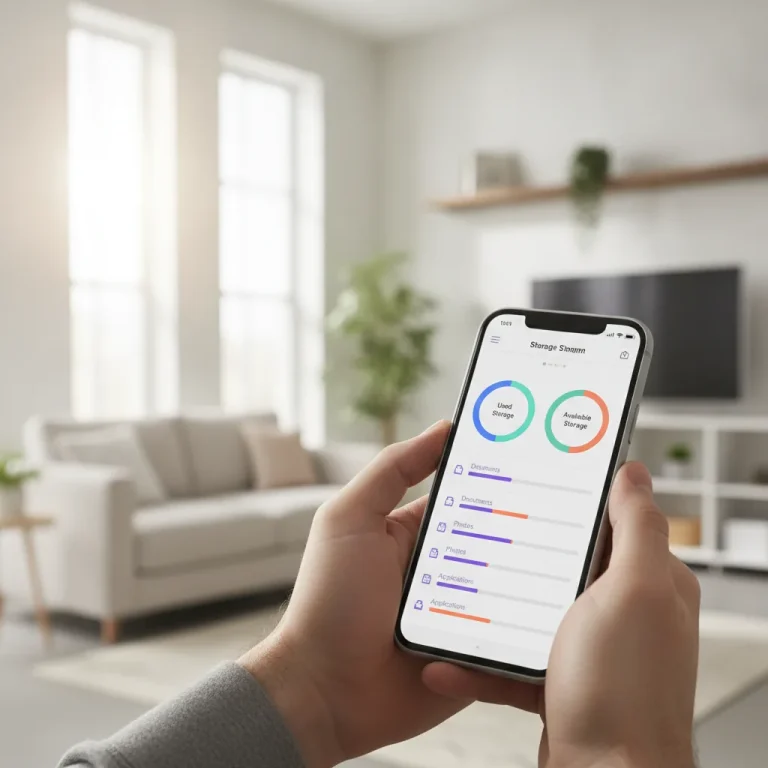
Tanto no Android quanto no iOS, existem ferramentas integradas que identificam arquivos duplicados, capturas de tela antigas e downloads esquecidos na pasta do sistema.
No Android: Google Files
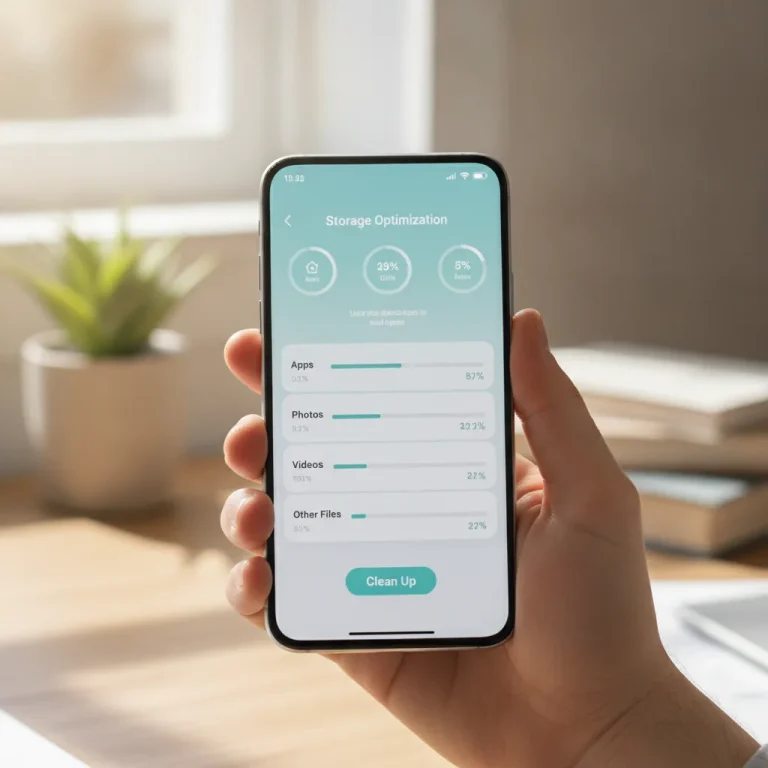
O aplicativo gratuito Files do Google é indispensável. Ele analisa a memória interna e sugere limpezas com um toque, identificando memes repetidos, arquivos baixados no navegador que você já leu e aplicativos que não abre há meses. Ele limpa gigabytes em poucos segundos com total segurança.
No iPhone: Otimização do iCloud e Pasta Downloads
No iOS, ative a opção Otimizar no iPhone em Ajustes > Seu Nome > iCloud > Fotos. Isso mantém as versões originais em alta resolução na nuvem e guarda apenas versões leves no aparelho. Além disso, abra o app Arquivos e confira a pasta Downloads, onde costumam ficar PDFs velhos e comprovantes ocupando espaço sem necessidade.
Estabeleça uma rotina de manutenção mensal
Para não precisar passar por esse sufoco novamente no futuro, adote hábitos simples de organização digital:
- Faça uma limpa na pasta de downloads no primeiro dia de cada mês.
- Revise e apague capturas de tela que perderam a utilidade.
- Verifique o tamanho do cache do navegador (Chrome ou Safari) e faça a limpeza periódica.
- Suba fotos antigas para serviços de nuvem como Google Fotos, OneDrive ou iCloud e use o recurso de liberar espaço local.
Conclusão Prática
Recuperar memória no celular não significa abrir mão das suas recordações importantes. Ao focar na eliminação do cache oculto, no controle de mídias do WhatsApp e no gerenciamento de downloads, é possível liberar entre 10 GB e 30 GB imediatamente. Abra agora as configurações do seu aparelho e comece limpando o cache das redes sociais: em menos de cinco minutos você já sentirá o impacto positivo no desempenho do seu smartphone.